ラズパイ5 を買ってみた
最近興味を持っていたラズパイを衝動買いした。Amazon で約2万円。
昔の型番だと数千円のモデルがあるが、今回は色々試したり勉強用途の実験台にしたいため、一番SPECの高い最新のラズパイ5とした。
組み立て
Vesiri という中華系の電子製品小売が販売しているスターターキットを購入。日本の PSEマーク付きの電源や HDMI ケーブル、SDカード + リーダー、基盤を収めるケース、冷却用ファン(ヒートシンク付き)などが付属している。
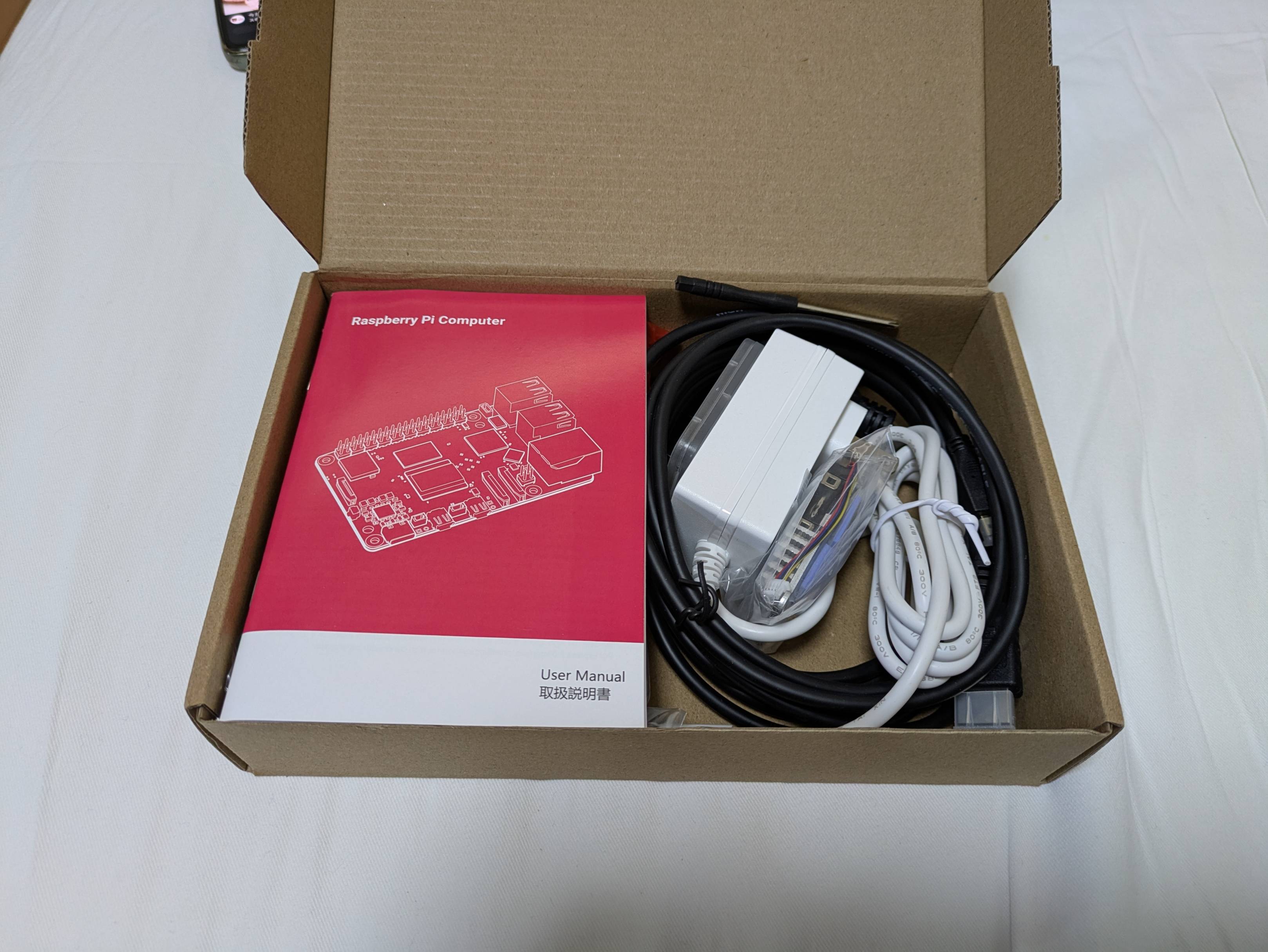
ラズパイ本体の基盤はこんな感じ。HDMI 端子や USB3.0、USB2.0 端末、SDカードリーダーに加え、ラズパイ特有の GPIO などが付いている。
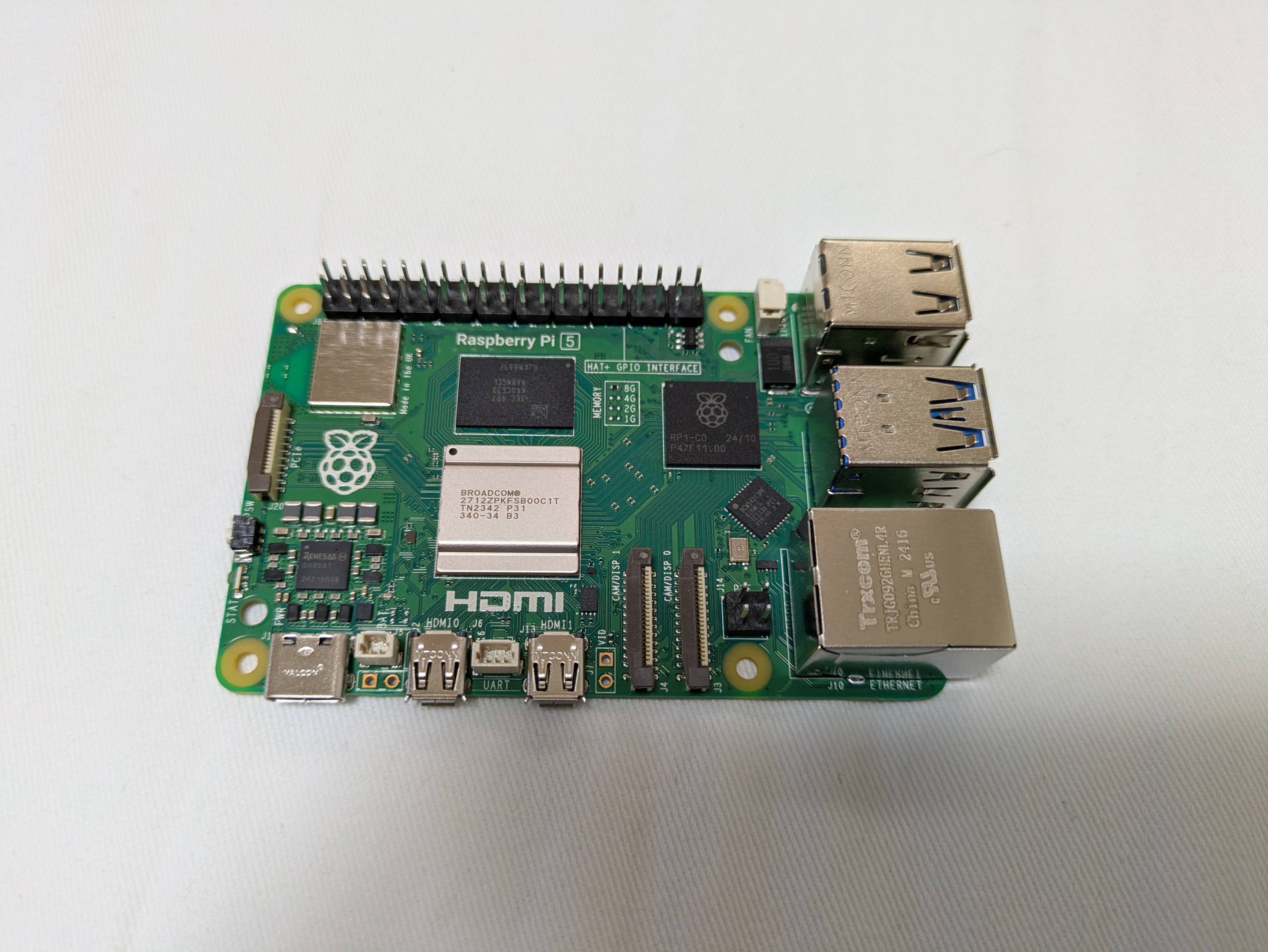
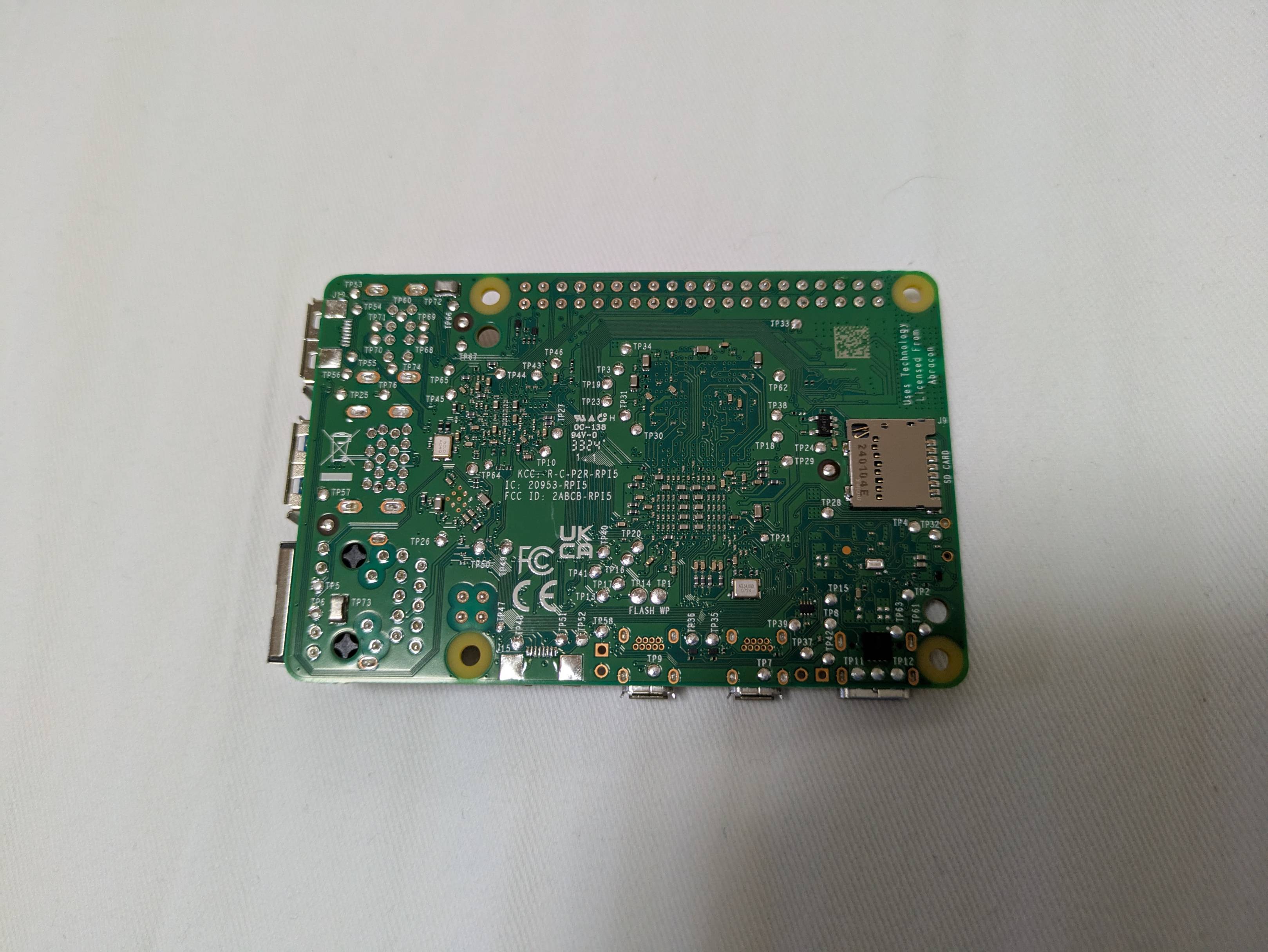
付属している冷却ファン(ヒートシンク付き)を基盤に取り付け、熱伝導用の青いパッドを基盤に両面テープで貼り付け。この辺りも一式スターターキットに揃っているのが何にも手元に無い初心者にはありがたい。
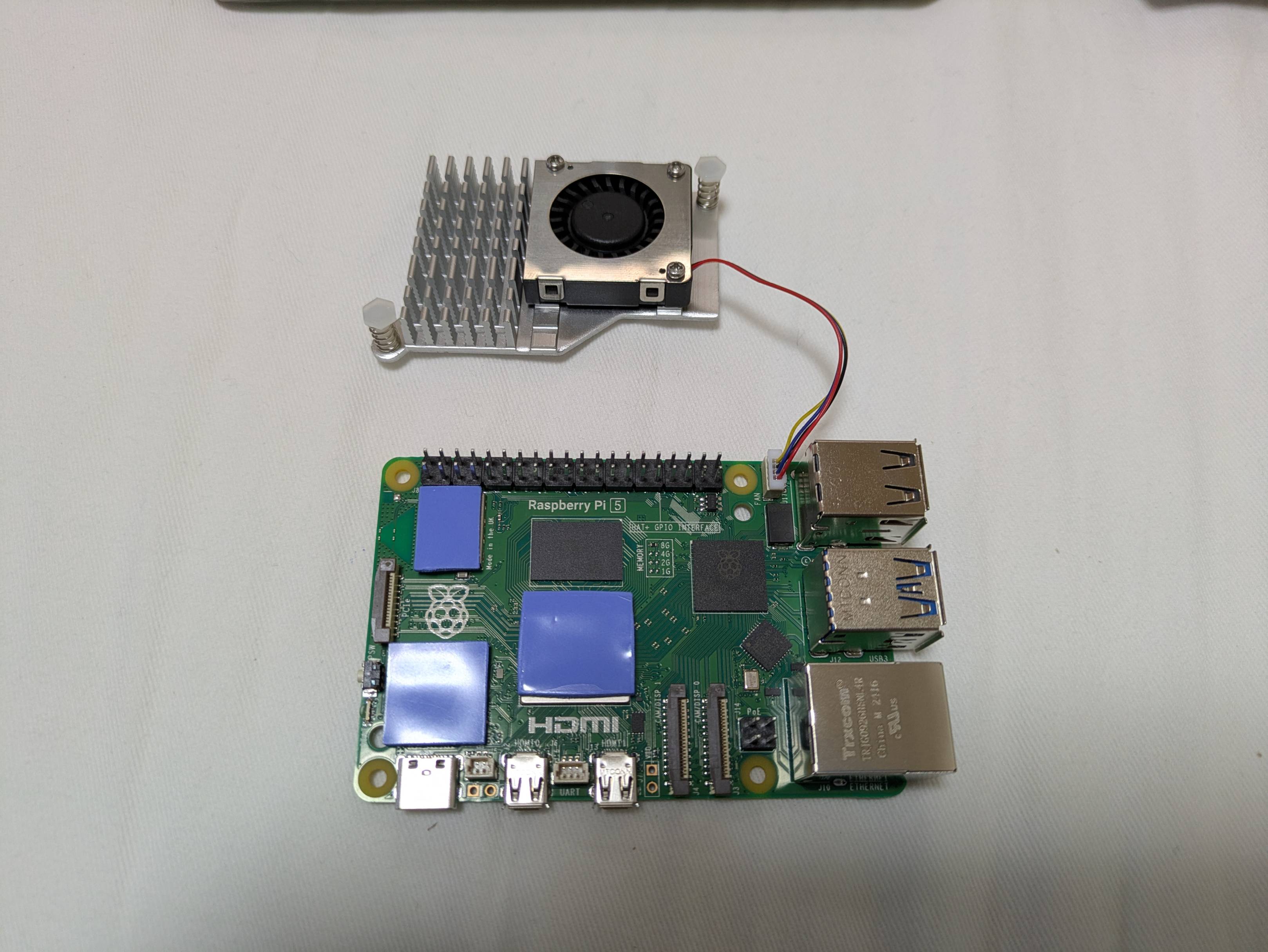
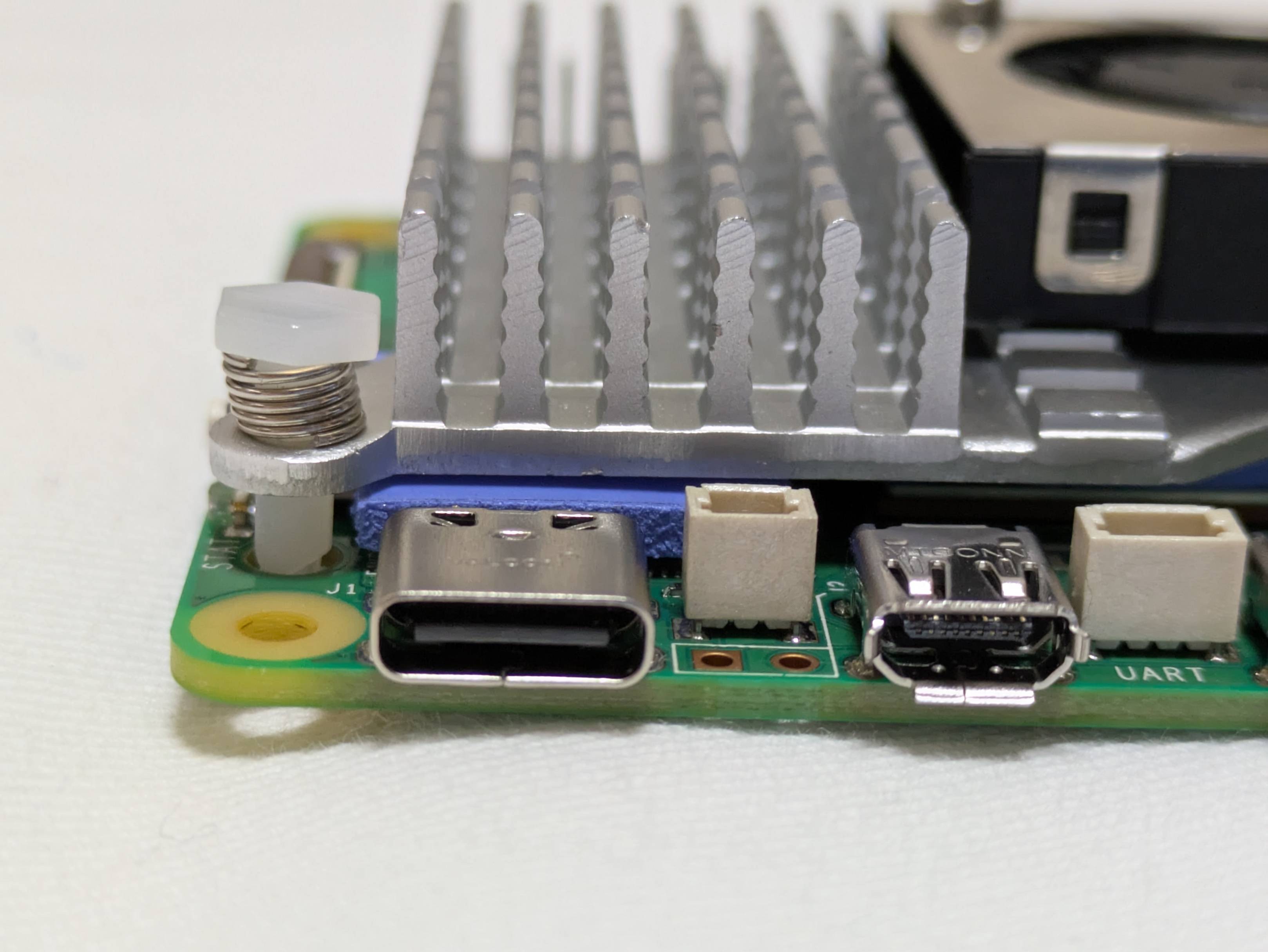
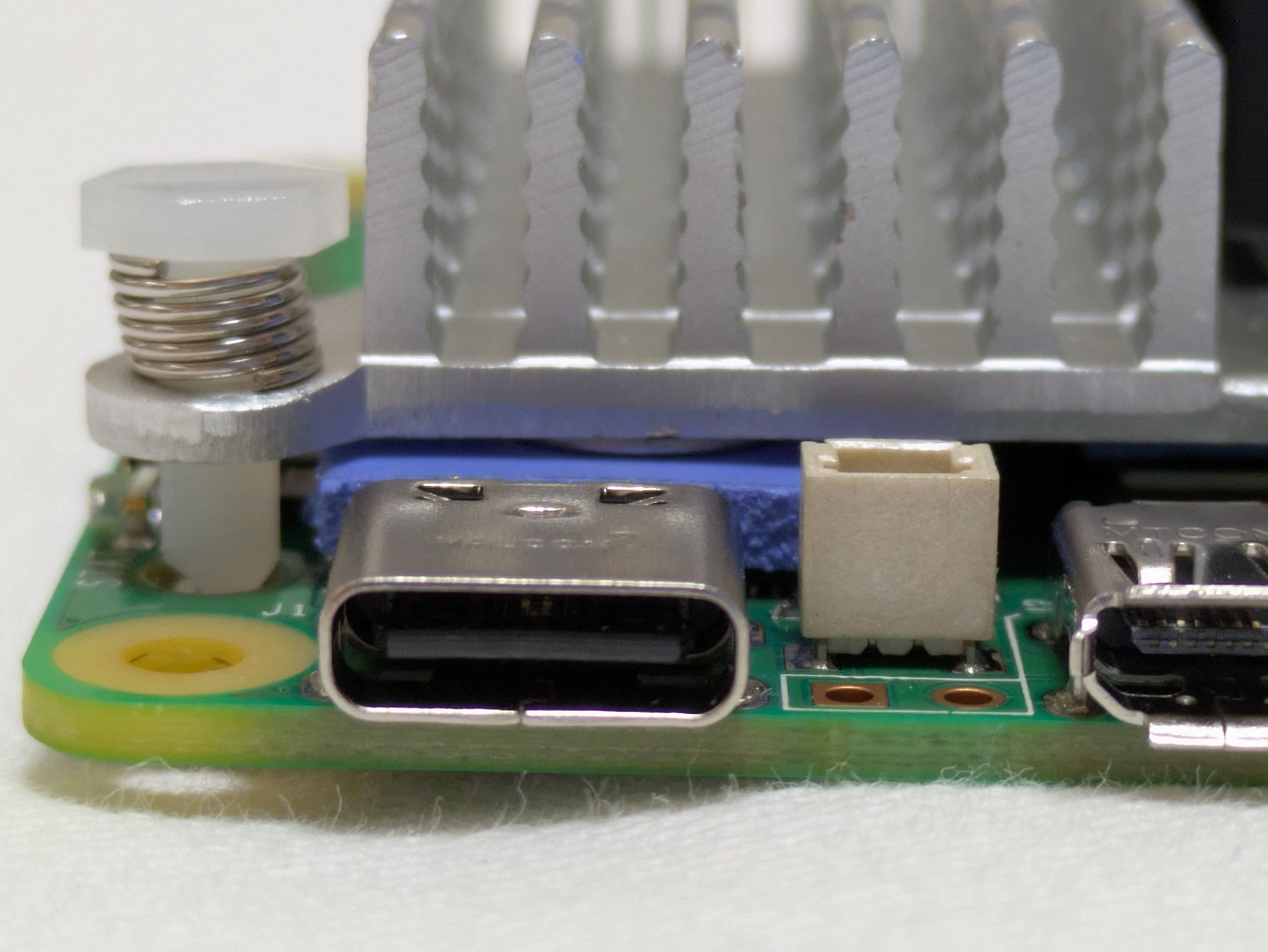
いざ冷却ファンを取り付けてみると、ヒートシンク部分と密着できていない箇所があったため(左写真)、家の中に転がっていた薄いワッシャーを挟んで物理的にヒートシンクに接触するようにしておいた(右写真)。
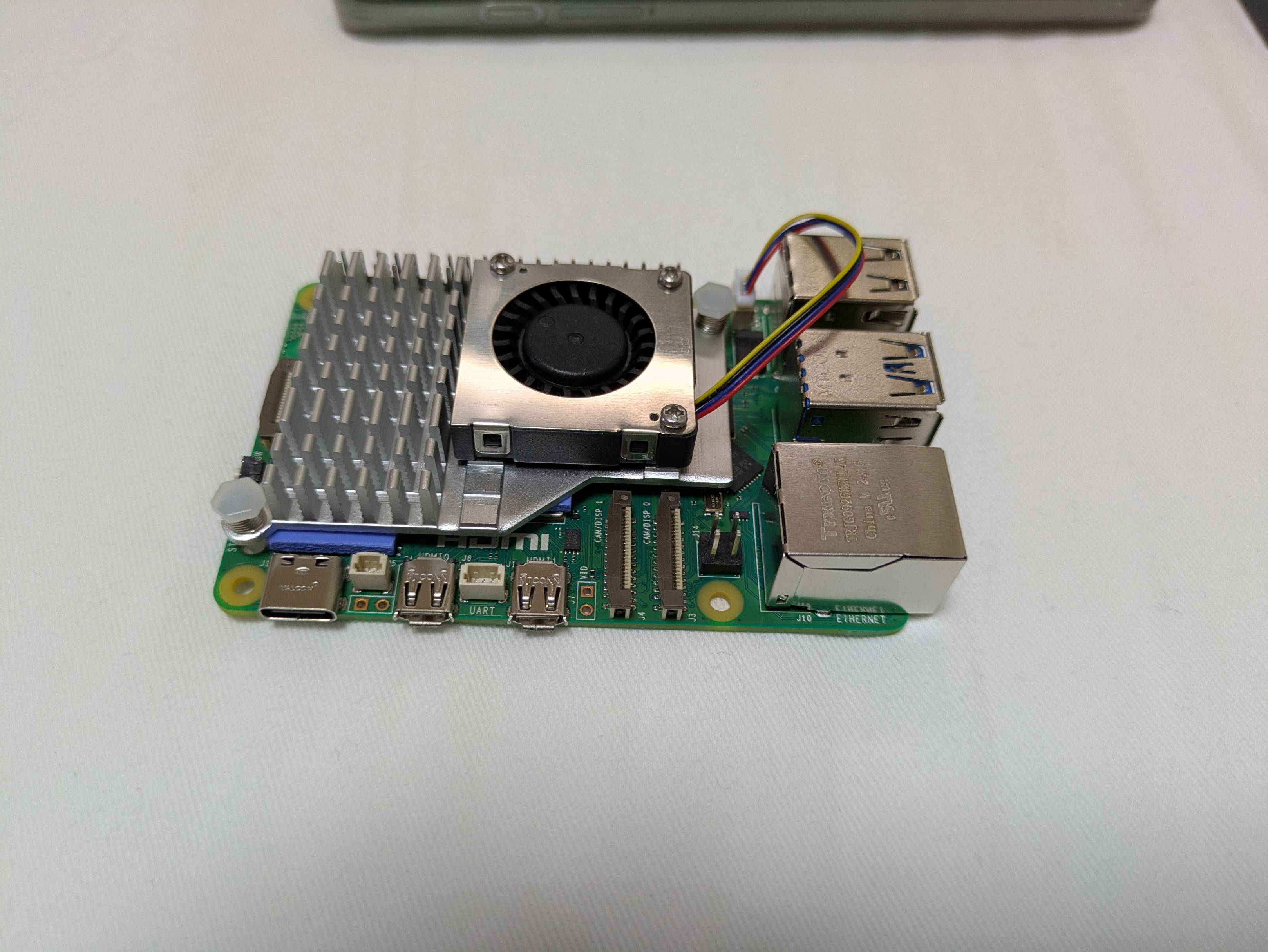
取り付け完了した状態がこちら。
セットアップ
自宅には空いているディスプレイ等は無いため、今後は SSH 接続でコマンドラインにて使用していく。
接続元PC での準備(Windows)
Power Shell を立ち上げ、以下で SSH 接続に用いる秘密鍵と公開鍵を作成しておく。(yoursshname は任意に変更)
ssh-keygen -C '""' -f yoursshname
ブート用のイメージを SDカードに書き込み
公式サイトから Raspberry Pi Imager をダウンロード。
SDカードを接続元の PC へ接続し、Imagerソフトの案内に従って設定をしていく。
SDカードへの書き込み完了したら、再度 SDカードを差し込んで中身の firstrun.sh 内に記載されている WiFi 接続パスワードを暗号文から平文に変更する。(firstfun.sh は最初の立ち上げ後は削除されるため平文で問題無し)
ラズパイへSDカードを差し込みして起動
SDカードをラズパイへ差し込んで電源を入れて5分ほど放置して、緑ランプ常時点灯となった事を確認する。
秘密鍵を置いているフォルダへ移動して、Power Shell で以下のコマンドを実行する。
ssh - i 秘密鍵名 ユーザー名@ホスト名
ssh -i yoursshname yourname@yourhostname.local
無事接続されたことを確認したら終了。後はリモートサーバー等、目的に応じて通常の Linux と同様に設定をしていく。(ラズパイOS は Debian系なので、Ubuntu と近い感覚で使える)